
حسابداری فروشگاهی زیر مجموعه حسابداری می باشد و یک چرخه بسته تقابل میان افراد مختلف است.
در حسابداری فروشگاه ما با مشتریان در وهله اول ، فروشندگان در مرحله دوم ،شرکت ها ،بانک ها ،شرکا و کارگران سرو کار داریم که افراد مختلفی هستند.
وقتی ما یک فروشگاه را راه اندازی می کنیم تنها حساب و کتاب جنس و کالای مغازه مطرح نیست بلکه تمام تراکنش ها و رویدادها از قبیل پول های رد وبدل شده بین مغازه ما و افراد فوق الذکر مهم می باشند .
لذا برای داشتن یک حساب و کتاب دقیق نیازمند شناخت درست حسابداری و استفاده صحیح از نرم افزار بیش از پیش ضروری به نظر می رسد.
در اینجا ما سعی کرده ایم یک حسابداری فروشگاهی دقیق را به شما آموزش دهیم لطفا حوصله به خرج دهید و با دقت همه موارد را فرا گیرید چرا که اشتباه در حسابداری در بیشتر موارد غیر قابل جبران و باعث ضررهای زیادی به فروشگاه و افراد فوق الذکر می گردد.
یک حسابدار خوب باید ضمن اینکه زرنگ و سریع باشد بر نرم افزار حسابداری زیر دست خود نیز تسلط کافی داشته باشد.
در اینجا هر نوع فروشگاهی که دارید و یا در هر نوع صنفی کار می کنید مهم نیست بلکه اصول اولیه حسابداری یکی است و مشترک می باشد.
حتی نوع نرم افزار هم اگر استاندارد باشد بر پایه مشترک برنامه نویسی شده اند و با یاد گیری این مطالب شما بسرعت می توانید با هر نوع حسابداری با تغییرات اندک کار کنید.
گفتیم که حسابداری یک مجموعه کنش ها و واکنش های چرخه بسته است بگذارید این را بیشتر توضیح دهیم که خیلی مهم است .اگر این مفهوم را درک کردید راحت سایر مطالب برای شما جا می افتد.
وقتی در چرخه حسابداری یک عمل اتفاق می افتد این عمل دو طرفه است یعنی یکی فرستنده می شود و طرف مقابل گیرنده می شود
فرض کنید چیزی به کسی می دهید عمل دادن در این جا یک رویداد است .شما طرف اول این رویداد هستید که فرستنده می شوید و طرف مقابل شما گیرنده
در حسابداری این رویداد یک عمل نیست بلکه جفت است دادن و گرفتن
طرف اول خدمات می دهد و طرف مقابل خدمات می گیرد
در حسابداری هر دو عمل بعنوان یک تراکنش حساب می شود و اتفاقا هر دو عمل ثبت می شود
بگذارید با یک مثال توضیح دهیم:
فرض کنید مبلغ صد هزار تومان از کارت خود برداشت می کنید.در خاطر شما فقط یک عمل انجام شده است و آن هم برداشت پول از کارتتان است
ولی اشتباه نکنید در چرخه حسابداری دو عمل انجام شده است که تراکنش برداشت از کارت را تشکیل داده اند.
عمل اول:برداشت مبلغ صد هزار تومان از حساب بانکی شما (برداشت)
عمل دوم :دادن مبلغ صد هزار تومان پول نقد به شما (واریز)
هر دو رویداد برداشت و واریز در یک تراکنش در حساب بانکی شما ثبت می شود.
پس یک تراکنش همیشه جفت است و دو رویداد دارد.
با مثال دوم بهتر می فهمید:
دوست شما مبلغ صد هزار تومان پول از شما تقاضا می کند و شما برای او کارت به کارت می کنید.
تراکنش:کارت به کارت
عمل اول: برداشت مبلغ صد هزار تومان از حساب بانکی شما (برداشت)
عمل دوم :واریز مبلغ صد هزار تومان به حساب دوست شما (واریز)
این تراکنش با دو رویداد نیز همزمان ثبت می شود.
سوال:حال اگر مشکلی پیش بیاید عمل اول درست انجام بشود ولی عمل دوم اتفاق نیفتد مثل زمانی که برق قطع می شود چه اتفاقی در چرخه حسابداری می افتد؟
جواب:بله این کار ممکن است اتفاق بیفتد و تراکنش ناقص نام دارد.ولی در عمل بسیار کم اتفاق می افتد چون دو عمل در کسری از ثانیه توسط
cpu
کامپیوتر های قدرمند امروزی پردازش و انجام می شود.
چون دو عمل سریع و پشت سر هم انجام می گیرد اما اگر اتفاق بیفتد وظیفه پایگاه داده است که تراکنش را کنسل کند.
یعنی برداشت لغو می شود و پول به حساب شما باز می گردد.
در تراکنش های بانکی فکر کنم این موضوع را دیده باشید.
حسابداری سوفیا نیز این سیستم را دارد و در تراکنش هایش تراکنش ناقص را شناسایی و اصلاح می کند.
وقتی شما فروشنده مغازه هستید و می خواهید یک کالا را به مشتری بدهید
👨⚕️شما طرف اول-دادن کالا
👩🏻💼مشتری طرف مقابل –گرفتن کالا
🥫مثال خرید یک شیشه مربا به مبلغ پنجاه هزار تومان
در خاطر شما و مشتری یک عمل اتفاق افتاده
خرید یک شیشه مربا
ولی در چرخه حسابداری دو عمل اتفاق افتاده
شما-مغازه-دادن کالا -بستانکار
مشتری-خرید کالا –بدهکار
بستانکار:طرفی است که خدمت یا کالا یا پولی داده است
بدهکار:طرفی است که خدمت یا کالا یا پولی گرفته است
🥫در اینجا تراکنش فروش یک شیشه مربا است
💰مبلغ تراکنش پنجاه هزار تومان است
📝رویداد اول :زدن فاکتور فروش برای مشتری
-با زدن فاکتور برای مشتری حسابداری بطور خودکار تشخیص داده و مشتری را بدهکار می کند
رویداد دوم :؟؟؟
در اینجا مشتری کالا دریافت کرده و در وهله اول به سیستم حسابداری ما بدهکار می شود
برای برقراری توازن و یا تسویه این تراکنش چیکار باید کرد؟
جواب :باید رویداد دوم هم به عنوان کفه تراز ثبت کرد.
حال مشتری 50 هزار تومان قیمت کالا را به ما (حسابدار ) می دهد و حسابدار در فرم دریافت نقدی مبلغ 50 هزار تومان به نام مشتری ثبت می کند.
💵رویداد دوم:ثبت مبلغ 50 هزار تومان به حساب مشتری
تراکنش های حسابداری همیشه جفت هستند و مانند دو کفه ترازو هستند یک طرف کفه پایین برود باید کفه دیگر را پر کنیم تا تراز بشود
این اصول اولیه حسابداری است.
بعنوان تمرین در خانه 10 یا 20 عدد تراکنش در هر فروشگاهی که کار می کنید پیدا کنید و هر دو رویداد آن را بنویسید.
همچنین در ادامه خواهید فهمید که تراکنش انبار داری ،چک و بانک نیز دو طرفه هستند و دو رویداد برای ثبت دارند
فرض کنید شما یک فروشنده عمده فروش می شناسید که در شهر دیگر قرار دارد و بعضی از کالاهای خود را مثل قند ،شکر و روغن از او تهیه می کنید و در مغازه قرار می دهید و می فروشید
این مثالهای ساده از سوپر مارکت باعث فهم بیشتر می شود و در هر نوع صنفی راحت می توانید کالاها را جایگزین کنید.
در این جا ما با دو شخص کار داریم :
1-صاحب مغازه
2-فروشنده عمده
هر گاه تراکنشی بین این دو نفر اتفاق می افتد چطور در حسابداری ثبت کنیم؟
شرح خرید :
خرید 100 کیلو بسته قند به مبلغ هر بسته 150 هزار تومان
100 کیلو شکر به مبلغ هر کیلو 100 هزار تومان
100 بطری یک لیتری روغن به مبلغ هر بطری 120 هزار تومان
تراکنش خرید قند ،شکر و روغن
رویداد اول:زدن فاکتور خرید به نام فروشنده
-توجه با زدن فاکتور خرید فروشنده عمده بستانکار می شود
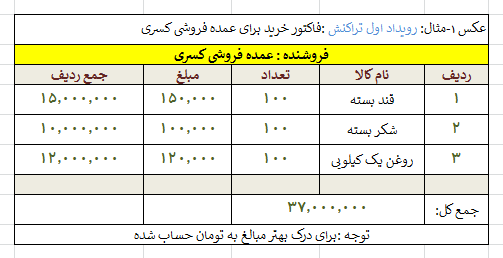
رویداد دوم :؟؟؟
در رویداد اول با زدن فاکتور خرید در حسابداری فروشنده بستانکار می شود و مغازه –ما-بدهکار می شویم
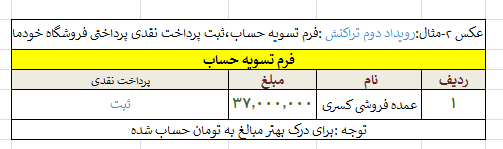
رویداد دوم باید بدهکاری مغازه در این تراکنش تسویه کنیم یا تراز کنیم.
رویداد دوم:ثبت پرداخت نقدی در فرم تسویه حساب به مبلغ 37 میلیون تومان به نام فروشنده
با این رویداد تراز برقرار می شود و مغازه از بدهکاری در می آید.
دقت کنید همیشه باید هر دو طرف رویداد تراکنش را ثبت کرد
در ابتدا گفتیم که فروشنده عمده در شهر دیگر قرار دارد به نظر میرسد که خرید های از راه دور پرداخت و تسویه اش نقدی نباشد.در ادامه می بینیم که میشود به جای پرداخت نقدی برای فروشنده از حواله یا چک یا کارت به کارت استفاده کرد.به هر حال در چرخه حسابداری رویداد دوم را باید یک جوری تسویه کرد تا تراز برقرار شود.
تراز گیری در حسابداری:
یک حسابدار باید همیشه دو طرف حسابش با هم مساوی باشد
یعنی جمع ستون بدهکار و جمع ستون بستانکار باید مساوی باشد
مثال که بهتر بفهمید:
شخصی بنام حسن میر احمدی مشتری فروشگاه است.ایشان چند فاکتور فروش در این ماه داشتند و خرید هایی انجام داده اند و از طرفی پرداختی هایی هم داشته اند
فرض کنیم برای سادگی درک بهتر همه پرداخت ها نقدی باشد.
تراز حساب این شخص باید اینطوری باشد که جمع مبلغ فاکتورهای فروش برای ایشان با جمع مبلغ پرداخت نقدی ایشان باید مساوی باشد، به عبارتی بدهکاری = بستانکاری
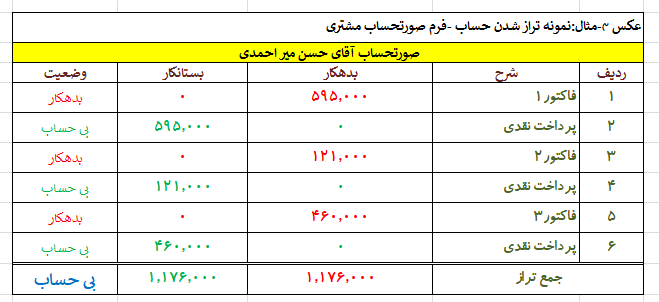
در ابتدای مبحث گفتیم که حسابداری فروشگاهی یک چرخه بسته است مفهوم این موضوع خیلی به شما کمک می کند.این عبارت یعنی اینکه باید دو طرف بدهکار و بستانکار یک حسابداری همیشه تراز و مساوی باشد به عبارت دیگر شما باید حتما به ازای یک فاکتور فروش یک پرداخت داشته باشید .
شما باید در مقابل یک فاکتور خرید یک پرداخت خرید داشته باشید و کل معاملات دو طرفه به همین صورت است .شاید شنیده باشید که بانک ها در پایان روز اسناد خود را حسابرسی می کنند و این همان قضیه است اسناد صادره با پرداختی و موجودی صندوق و حسابهای رد و بدل شده باید به اصطلاح بخواند یا برابر باشد.
در ادامه نحوه چگونگی صدور این اسناد و معاملات دو طرفه را بصورت منو به منو مطابق با منوهای حسابداری توضیح می دهیم.
فرم ثبت اطلاعات فروشگاه/شرکت
این فرم سند هویت فروشگاه شما می باشد ضمن اینکه از اطلاعات این فرم برای سربرگ فاکتور فروش ،صورتحساب مشتری و سایر گزارشات استفاده می شود این فرم را در همان ابتدای نصب نرم افزار به طور صحیح و با داده ای درست پر کنید.

فرم را پر کنید و روی دکمه
ثبت
کلیک کنید.
یا برای استفاده از صفحه کلید می توانید دکمه
F5
را بزنید تا داده ها ثبت شود.
برای پاک کردن فیلدها روی گزینه
جدید
کلیک کنید.
برای نمایش مجدد اطلاعات ذخیره شده روی گزینه
لیست
کلیک کنید.
جهت مشاهده راهنما روی گزینه
راهنما
کلیک کنید.
در صورتی که خواسته باشید اطلاعات فیلدها را تغییر دهید .پس از تغییر اطلاعات روی دکمه
ثبت
مجددا کلیک کنید تا اطلاعات جدید جایگزین اطلاعات قبلی شود.
دکمه
Browse
برای انتخاب تصویر لوگو می باشد این لوگو در سربرگ گزارشات و فاکتورها ظاهر می شود و هنگام
چاپ آرم
فروشگاه شما بر روی فاکتورها این تصویر می باشد..
لوگو را در سایز کوچک شبیه نمونه در برنامه
paint
یا فتوشاپ تهیه کنید و با فرمت
JPg
یا فرمت
png
ذخیره کرده و سپس با استفاده از گزینه
Browse
آن را انتخاب کنید.
توجه: اندازه لوگو را
133*160
پیکسل انتخاب کنید.
فرم ثبت انبار کالا
انبار گردانی و حساب و کتاب و شمارش کالاهای موجود در فروشگاه یکی از مهمترین کار در حسابداری می باشد .بعضی ها این قسمت را نادیده می گیرند و فکر می کنند همین که حساب و کتاب پول های خود را داشته باشند کافی است.اما باید بدانید گم شدن یک یا دو قلم جنس در فروشگاه چنان ضرری به فروشگاه میزند که در برخی مواقع جبران ناپذیر است و با گذشت زمان ناپدید شدن اجناس یا نداشتن شمارش آنها و محل نگهداری آنها باعث پسرفت فروشگاه و عدم سودآوری می گردد.
یک حسابدار خوب باید تعداد دقیق اجناس خود را داشته باشد و موجودی دقیق آنها را بداند.
در حسابداری تعداد موجودی یک کالا با تعداد موجودی آن در انبار باید یکی باشد و اختلاف انبار نباید داشته باشیم.
اغلب اختلاف انبارها بخاطر این است که کالاها را درست ثبت و ضبط نمی کنیم.
برای داشتن یک گردش انبار خوب و روتین باید برای هر کالایی که از فروشگاه خارج میشود (فروش می رود) فاکتور فروش بزنیم .نرم افزار با زدن فاکتور فروش موجودی این کالا را از انبار کم می کند.
برای هر کالایی که وارد فروشگاه می شود نیز باید فاکتور خرید بزنیم .نرم افزار مقدار موجودی این کالا را با فاکتور خرید به انبار اضاف می کند.
همچنین یکی از مهمترین کارها برگشت از فروش و برگشت از خرید است
برای داشتن انباری دقیق و انبار داری حرفه ای نیاز است که برای کالاهایی که توسط مشتری برگشت داده می شود و اصطلاحا پس می گیریم فاکتور برگشت از فروش بزنیم .با این کار موجودی کالا به انبار بر می گردد.
همچنین کالاهایی که برای فروشندگان عمده پس می فرستیم برگشت از خرید می زنیم .با این کار موجودی برگشت خورده از انبار کم می شود.
اگر بتوانید مرتبا فاکتورهای چهارگانه خرید،فروش،برگشت از خرید،برگشت از فروش چک کنید و درست ثبت کنید می توان گفت که شما در انبارگردانی موفق می شوید.
یکی از کارهای وقت گیر اما لازم و ضروری در اول دوره ثبت موجودی اجناس و کالاها می باشد .
موقعی که تازه فروشگاه باز کرده اید و تازه حسابداری نصب کرده اید اولین کار شمارش اجناس مغازه می باشد.
همه جنس ها را گروهبندی کنید و تعداد موجودی آنها را بشمارید و بعنوان موجودی اول دوره وارد کنید.
گروهبندی دقیق کالاها و شمارش آنها باعث می شود که بعدها در زدن فاکتور و انبارگردانی راحت باشید.
کسانی که انبار ندارند اولین انبار آنها خود اجناس مغازه می باشد که بطور پیش فرض می توان انبار اصلی نامید.
گاهی فروشگاههای بزرگ علاوه بر اجناس مغازه اجناس در انبارهای جداگانه دارند
نرم افزار سوفیا از حالت چند انباری به تعداد نامحدود پشتیبانی می کند
روش ثبت انبارها:
مانند سایر فرم ها ابتدا فیلدهای نام انبار ،آدرس،تلفن و مسئول انبار را پر کنید و روی دکمه ثبت کلیک کنید
همانطور که گفتیم ممکن است انبار در کنار مغازه نباشد یا در مکان و خیابان دیگری باشد برای همین است که اطلاعات آدرس و تلفن نیز آمده است.
اگر تنها انبار شما همان اجناس مغازه است نیازی به پر کردن آدرس و تلفن و مسئول انبار نیست بلکه فقط نام انبار را انبار 1 یا انبار فروشگاه ثبت کنید.
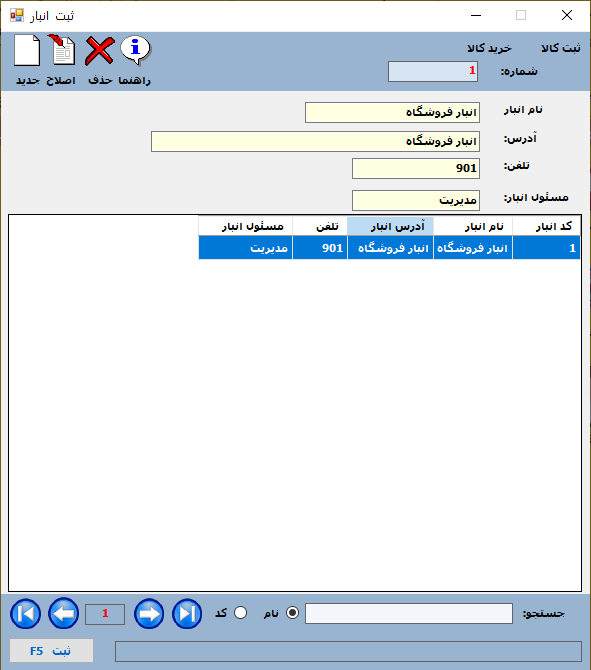
اگر تنها موجودی شما همان اجناس و کالاهای مغازه است که یک انبار با نام انبار فروشگاه تعریف می کنید و این انبار می شود انبار اصلی شما
هر کالایی که فروش می رود از این انبار کم می شود و هر کالایی که خریداری می شود وارد این انبار می گردد و شما مرتبا در حسابداری با همین تک انبار سرو کار دارید.
اما اگر نیاز به چند انبار دارید می بایست تعداد بیشتری انبار تعریف کنید
تعداد انبار بیشتر نیازمند خریداری انبار و امکان ثبت آن می باشد چون در حسابداری انبار اول رایگان بوده ولی انبارهای بعدی پولی می باشد و باید امکان اضاف کردن آن به حسابداری را خریداری کنید.
برای اینکار به پشتیبانی سایت پیام دهید تا تعداد انبارهای مجاز شما را بیشتر کند.
در حالت عادی تعداد انبارهای مجاز هر فروشگاه یک عدد می باشد
اصلاح کالا:
در مورد اصلاح یک رکورد در فرم گروه کالا و گروه اشخاص مفصلا توضیح داده شد.
حذف کالا:
در مورد حذف یک رکورد در فرم گروه کالا و گروه اشخاص مفصلا توضیح داده شد.
پیمایش و جستجو:
در مورد جستجو و پیمایش یک رکورد در فرم گروه کالا و گروه اشخاص مفصلا توضیح داده شد.
تعریف گروه کالا
ما کالا های با خصوصیات مشابه را در یک گروه قرار می دهیم تا بطور گروهی بتوانیم این خصوصیات را عوض کنیم مثال می خواهیم قیمت فروش همه خانواده چسب ها را به صورت گروهی تغییر دهیم. کافیست قیمت فروش گروه آنها را تغییر دهیم بطور خود کار برنامه قیمت فروش تمام کالاهایی که جزو آن گروه است عوض می کند بدون اینکه بخواهیم تک تک آنها بطور دستی عوض کنیم.
در این جا تمام چسب ها قیمتش عوض می شود.
مفهوم گروه: ما هر کالایی که از آن نمونه چند نوع داریم گروه بندی می کنیم. مثلا ما چند نمونه چسب در بازار داریم 1-چسب برق 2- چسب نواری دو سانتی 3-چسب نواری پنج سانتی 4- چسب دوقلو 5- چسب مایع و ... همه اینها جزو خانواده چسب ها هستند بنابراین یک گروه به نام چسب تعریف می کنیم و همه اینها را در این گروه قرار می دهیم.
در فرم گروه ما وظیفه داریم قبل از آنکه فروشگاهمان را راه اندازی کنیم و از نرم افزار استفاده کنیم تمامی کالاهای موجود در فروشگاه را گروهبندی کرده و مقدار و تعداد هر کالا را دقیقا شمارش کنیم و روی کاغذی یادداشت کنیم به این کار می گویند انبار گردانی و محاسبه انبار کالا .
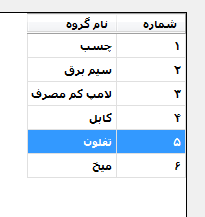
هرچه گروه ها خوب تفکیک و ریز تر بشوند بهتر است . مثال اگر گروهی به نام وسایل برقی تعریف کنیم خب این گروه بسیار کلی است و چندان تعریف مناسبی نیست.چون اکثر وسایل برقی است.پس بهتر است مثلا یک گروه بگذاریم لامپ کم مصرف آنوقت تمامی لامپ های کم مصرف در این گروه قرار دهیم و یک گروه دیگر بگذاریم سیم و تمامی سیم ها در این گروه قرار دهیم سیم برق با کابل فرق دارد بنابراین برای کابل گروه جداگانه باید تعریف کرد.مثلا در یک فروشگاه مواد غذایی گروه کنسرو مناسب نیست چون این گروه کلی است و خیلی کالاها شامل آن می شود بهتر است بیشتر تفکیک کنیم مثلا گروه تن ماهی که انواع تن ها را شامل می شود.
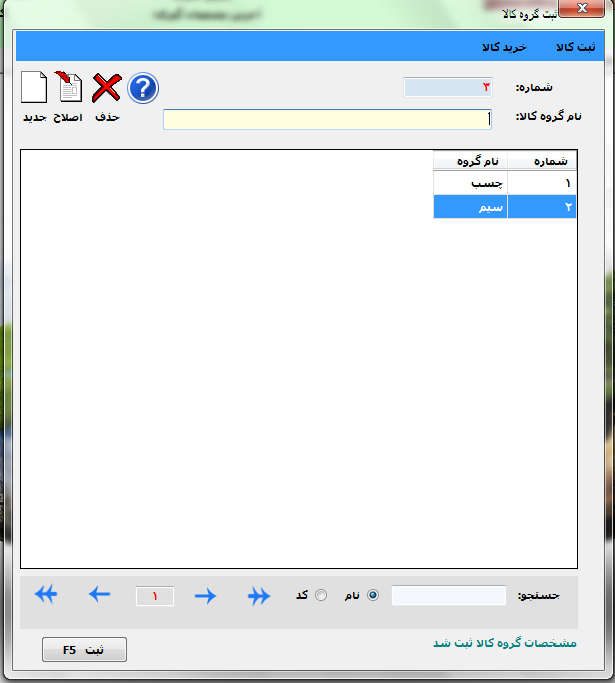
فرم گروه کالا دو فیلد دارد. 1-کد یا شماره گروه 2- نام گروه
شماره یا کد گروه توسط نرم افزار تولید می شود و نیازی به پر کردن آن نیست.
وقتی مکان نما درون خانه یا فیلد نام گروه قرار دارد  این فیلد را با داده مناسب پر کرده و دکمه اینتر
  بزنید.
مکان نما به دکمه ثبت انتقال می یابد و لبه دور این دکمه آبی رنگ می شود.
بزنید.
مکان نما به دکمه ثبت انتقال می یابد و لبه دور این دکمه آبی رنگ می شود.  و آنوقت اینتر بعدی به منظله فشردن دکمه می باشد و اولین گروه کالا را ثبت می کند.
عبارت  نشان از ثبت موفق اولین گروه کالا را دارد .اولین گروه که تعریف کردید در جدول نمایش داده می شود و شما می توانید آن را ببینید.
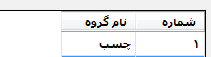 دقت کنید ردیف ها به ترتیب از یک شروع شود تا به آخر مکان نما دوباره به فیلد (خانه) نام گروه انتقال یافته و آماده می شود که شما گروه بعدی را وارد کنید پس از وارد کردن گروه بعدی
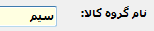 پشت سر هم دو تا اینتر بزنید تا دومین گروه نیز ثبت بشود.
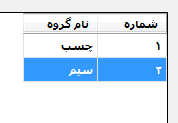 بدین ترتیب شما می توانید تمامی گروه های خود را در جدول وارد کنید. و شماره گروه یکی به جلو میرود .اگر قبلا گروهی را از میان گروه ها حذف کرده باشید ابتدا جای خالی این گروه پر می شود و بعد به شماره یکی بعد از آخرین شماره می رود.

توجه مهم : در صورتی که گروهی را حذف کنید که برای آن جزئیاتی ثبت کرده اید آن گروه با جزئیات آن حذف می شود.
از همین فرم می توان به فرم ثبت کالا که همان جزئیات و زیر گرو هها می باشد پرش کرد.
 همیشه برای پرش از یک خانه به خانه دیگر از اینتر استفاده کنید.

اصلاح گروه:
برای اصلاح همیشه سه گام وجود دارد 1-انتخاب 2- تغییر 3- کلیک کردن آیکن اصلاح
 این گام ها را به ترتیب انجام دهید. به عنوان مثال فرض کنید می خواهید نام گروه دوم را تغییر دهید 1- ابتدا روی نام گروه مورد نظر در جدول کلیک کنید تا درون فیلد نام گروه بالا قرار گیرد
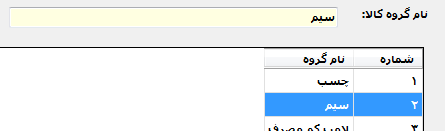
2-سپس نام گروه سیم را به نام مورد نظر تغییر دهید مثلا سیم برق
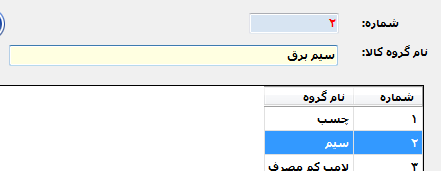 3- در مرحله آخر بعد از تغییرات روی آیکن اصلاح کلیک کنید.
پیام زیر نمایش داده می شود.
3- در مرحله آخر بعد از تغییرات روی آیکن اصلاح کلیک کنید.
پیام زیر نمایش داده می شود.
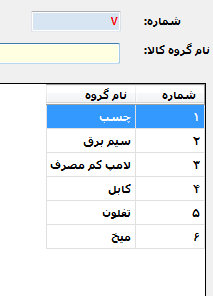
عبارت نشان از تغییر موفق گروه دارد و شما توانسته اید گروه را اصلاح کنید .بقیه فیلد های گروه را نیز می توانید به همین طریق تغییر دهید و سپس با کلیک روی آیکن اصلاح آنها را اصلاح کنید.
حذف گروه :
برای حذف دو گام وجود دارد 1-انتخاب 2-کلیک روی آیکن حذف
 توجه در اینجا عمل حذف کل فیلدها را که مجموعا یک رکورد نامیده می شود حذف می کند
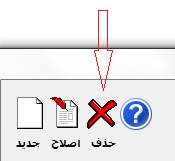
1- ابتدا بر روی نام گروه در جدول کلیک کنید تا انتخاب شود سپس آیکن را کلیک کنید.
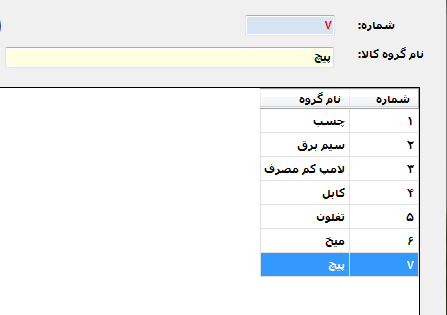
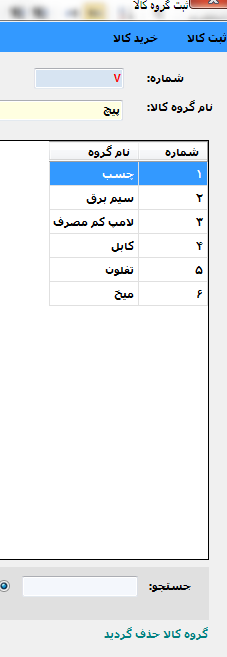 عبارت نشان از حذف موفق گروه کالا را دارد.
توجه : هر کالا که ثبت می کنید حتما باید یک گروه داشته باشد بعضی از کالا ها که تک نمونه هستند و گروه ندارند خودشان گروه خودشان هستند. مثال : نام گروه: تفلون نام کالا :تفلون
توجه: اگر گروهی را حذف کنید کلیه کالا های موجود در گروه و فاکتورهای وابسته به این گروه حذف می شوند.
دکمه جدید  فرم را پاک می کند .
پیمایش و جستجو:

در این فرم می توان بر حسب کد گروه یا نام گروه جستجو انجام داد
کافیست اولین حرف را وارد کنید تا تمامی اسامی که آن حرف در آن وجود دارد در جدول نشان داه شود.
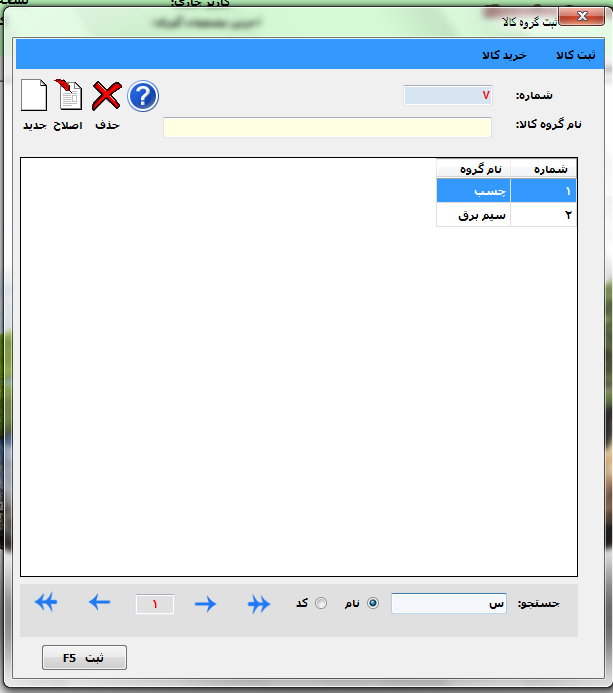
برای رفتن سریع به رکورد مورد نظر می توان کد آن را در  وارد کرده و سپس اینتر زده تا این گروه در جدول نمایش دهد.
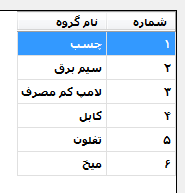

دکمه های جلو عقب اولین آخرین درون رکورد های جدول می توانیم حرکت کنیم و جدول را پیمایش کنیم.

ثبت کالا
پس از اینکه کالا ها را در انبار شمارش کردیم و خوب گروهبندی کردیم نوبت به ثبت آنها میرسد.برای گروهبندی به راهنما در فرم گروه کالا مراجعه کنید.
برای ثبت کالا ابتدا مکان نما در فیلد(خانه) کد گروه قرار دارد با زدن اینتر لیستی از گروه های کالا باز می شود.
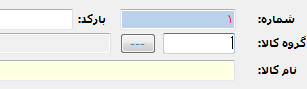 یا می توانید بجای زدن اینتر در فیلد کد گروه روی دکمه
  کلیک کنید تا لیست گروه کالا نمایش داده شود. و از لیست گروه مناسب را انتخاب کنید تا کالایی که تعریف می کنید جزو آن گروه شود.
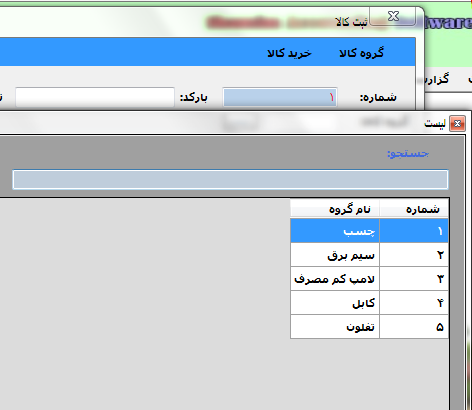
می توانید روی گروه در فرم رویی دابل کلیک کنید یا با کلید های جهتی صفحه کلید  روی آن بروید و سپس با زدن اینتر
  آن را انتخاب کنید و به فرم اصلی بر می گردید.

مکان نما یک خانه به جلو رفته و در فیلد نام کالا قرار می گیرد و آماده می شود که شما نام کالا مورد نظر وارد کنید.می خواهیم از خانواده چسب ها در این مثال یک قلم کالا تعریف کنیم .نام کالا را چسب برق وارد کرده و اینتر می زنیم تا به خانه بعدی برویم.
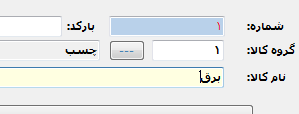
اگر در فرم تنظیمات برنامه تیک زده باشید(شکل پایین) فقط کافی است کلمه 'برق' بدون نوشتن نام گروه بنویسید .نرم افزار نام گروه را به نام کالا می چسباند.
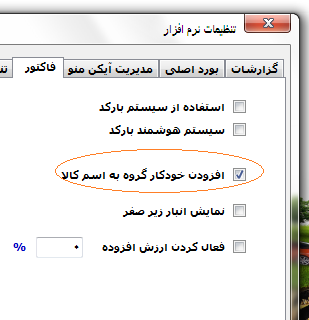
نام کالا را برق نوشته و اینتر می زنیم.
مدل کالا را می توانید خالی بگذارید و با زدن اینتر رد می شویم مکان نما روی دکمه ثبت واحد کالا قرار می گیرد .با زدن اینتر فرم ثبت واحد برای کالا باز می شود. در آنجا یک یا چند واحد برای کالای مورد نظر ثبت می کنیم و به فرم ثبت کالا باز می گردیم.

نکته: نرم افزار سوفیا از سیستم چند واحده پشتیبانی میکند و شما می توانید برای یک کالا بیش از یک واحد تعریف کرده و با هر کدام خرید و فروش کنید. مثال سیم جوش به کارتن بخریم و به عدد بفروشیم.
شکر به کیلو بخریم به گرم بفروشیم یا برعکس.یا میخ هم به عدد بفروشیم ،هم به بسته و هم کیلویی بفروشیم.
توجه: در نرم افزار سوفیا شما ابتدا کالا را به صورت تک واحدی ثبت می کنید مثلا واحد کالا را عدد تعریف کرده و ثبت می کنیم .بعدا در صورت نیاز به واحد های دیگر برای این کالا می توانیم دکمه لیست را زده وارد فرم انتخاب واحد های بیشتر برای کالا شده و واحد های دیگری را ثبت کنیم.

فرق روش قبل با روش جدید این است که در روش جدید برای ثبت کالاهای تک واحدی نیازی به مراجعه به فرم دیگر نیست ولی در روش قدیم افرادی که فقط تک واحده کار می کردند هم می بایست وارد فرم دوم یعنی فرم تعریف واحد های بیشتر می شدند و همان یک واحد را در آنجا ثبت می کردند.
در فرم ثبت واحد کالا ابتدا اولین واحد را ثبت کرده و بعد واحد بعدی و الی آخر و بعد از فرم خارج می شویم.


ما به عدد ثبت کردیم حالا ما می خواهیم به بسته هم بفروشیم .ابتدا باید معلوم کنیم در هر بسته از چسب برق چند عدد چسب وجود دارد.بفرض مثال اگر محتوی هر بسته 12 عددی باشد بدین صورت وارد می کنیم.

قیمت یک بسته 30000 ریال است و ما با سود 30 درصد می فروشیم یعنی قیمت فروش یک بسته چسب برق 39000 ریال می باشد.
توجه مهم:حتما باید فیلد تعداد در واحد را پر کنیم وگرنه نرم افزار درست نمی تواند محاسبه کند.
رکورد بسته در جدول نمایش داده می شود.

توجه: برای کالاهای تک واحده که فقط واحد کالا 'عدد' تعریف می کنید فیلد 'تعداد در واحد' همیشه 1 می باشد.
حال تاکنون ما برای این کالا (چسب برق) دو واحد ثبت کرده ایم یکی عدد و یکی بسته حالا فرم ثبت واحد کالا را می بندیم تا به فرم ثبت کالا بر گردیم و کار را ادامه دهیم. با کلید F6 یا کلید از صفحه کلید فرم را می بندیم.
مکان نما به فیلد موجودی اولیه منتقل می شود و آماده دریافت مقدار از طرف ما می شود.

در قسمت فرم گروه کالا گفتیم که قبل از هر کار باید کالاها را شمارش کنیم و در فیلد موجودی اولیه بنویسیم .با این کار نرم افزار می فهمد که از این کالا چقدر در انبار داریم.
بطور مثال فرض می کنیم که تعداد چسب برق ها در انبار هزار عدد می باشد .و اینطوری وارد می کنیم .

با اینتر به فیلد (خانه) بعدی می رویم 'تعداد هشدار موجودی' را با بیست پر کرده ایم .یعنی به محض اینکه تعداد موجودی انبار به بیست رسید نرم افزار به ما خبر دهد تا دوباره از این کالا سفارش داده و خرید کنیم.
در مرحله آخر مکان نما به دکمه ثبت می رسد و رنگ دور لبه آن آبی می شود. با کلیک این دکمه یا فشردن اینتر کالا مورد نظر ثبت می شود و کار ما به پایان می رسد.
کالاهای بعدی را هم به همین ترتیب ثبت می کنیم.

عبارت  نشان از ثبت موفق کالا دارد.
اصلاح کالا:
در مورد اصلاح یک رکورد در فرم گروه کالا و گروه اشخاص مفصلا توضیح داده شد.
حذف کالا:
در مورد حذف یک رکورد در فرم گروه کالا و گروه اشخاص مفصلا توضیح داده شد.
پیمایش و جستجو:
در مورد جستجو و پیمایش یک رکورد در فرم گروه کالا و گروه اشخاص مفصلا توضیح داده شد.
ثبت خرید کالا اول دوره/تعیین قیمت کالاها
پس از ثبت یک کالا اولین کاری که باید انجام دهید تعیین قیمت برای آن کالا می باشد .اگر برای کالا تعیین قیمت نکنید نمی توانید آن کالا را بفروشید.
برای تعیین قیمت یک کالا باید به فرم
ثبت خرید کالا اول دوره/تعیین قیمت کالا
مراجعه بکنید.
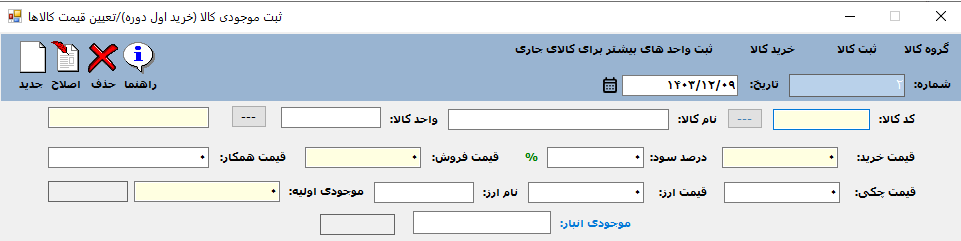
فرق فرم ثبت کالا با این فرم در این است که در فرم ثبت کالا فقط نام کالا و مکان آن در فروشگاه را تعیین می کنید و سایر خصوصیات کالا از جمله قیمت ها و موجودی اولیه باید در این فرم ثبت کنید.
تفاوت فرم تعیین قیمت کالا و موجودی اولیه با فرم فاکتور خرید در چیست؟
در فرم فاکتور خرید انتخاب فروشنده دارد و با زدن فاکتور درست است که کالا ثبت می شود و موجودی خریداری شده به انبار اضاف می شود ولی از طرف دیگر فروشگاه ما به فروشنده بدهکار می شود
بعضی کالا ها هستند که فروشنده ندارند و از قبل داشتیم یا همان موجودی اولیه هستند این کالاها را نباید برای آن فاکتور خرید زد و باید در این فرم ثبت شوند تا بدون اینکه فروشگاه بدهکار شود موجودی کالا به انبار اضافه شود و در لیست برای فروش قرار بگیرد
فاکتور خرید برای خرید ثانویه و خریدهای بعدی است که فروشنده دارند
همچنین اگر که درست انبارداری نکردیم و کالا در مغازه موجودی دارد اما در حسابداری موجودی ندارد باز می توانیم از طریق این فرم موجودی کمبود را به انبار اضاف کنیم.
توجه:در این فرم باید با کلید
tab
از صفحه کلید بین باکس ها جابجا شویم بدین صورت که پس از پر کردن اولین باکس کلید
tab
را می زنیم تا به باکس بعدی برویم .اگر با این کلید راحت نیستید می توانید دکمه
Enter
از صفحه کلید
را بزنید
توجه:در باکس موجودی اولیه پس از تایپ تعداد موجودی این کالا برای محاسبه خودکار قیمت ها موقعی که در این خانه یا باکس هستید حتما کلید
tab
یا
Enter
از صفحه کلید را بزنید تا قیمت ها بروزرسانی و محاسبه بشوند
برای تعیین قیمت یک کالای ریالی پس از ثبت نام کالا در فرم ثبت کالا به فرم
تعیین قیمت کالا و موجودی اولیه (ریالی)
مراجعه می کنیم ابتدا کالایی که ثبت کرده ایم را انتخاب می کنیم بدین صورت که اگر کد کالا به یاد داریم در باکس کد کالا وارد می کنیم و دکمه اینتر از صفحه کلید میزنیم تا اسم کالا نرم افزار بطور خودکار بنویسد
 اما اگر کد را نداریم با زدن این دکمه
 وارد لیست اتخاب کالا میشویم و روی کالا کلیک می کنیم تا انتخاب شود
حال می رسیم به واحد کالا
اگر کالا تک واحدی باشد که نیازی به انتخاب واحد نیست چون بطور پیش فرض همان واحد توسط نرم افزار انتخاب می شود .
وارد لیست اتخاب کالا میشویم و روی کالا کلیک می کنیم تا انتخاب شود
حال می رسیم به واحد کالا
اگر کالا تک واحدی باشد که نیازی به انتخاب واحد نیست چون بطور پیش فرض همان واحد توسط نرم افزار انتخاب می شود .
 اما اگر کالا چند واحدی باشد باید واحدی که قرار است برای آن قیمت تعیین کنیم را از لیست انتخاب کنیم


پس از انتخاب واحد مناسب برای آن واحد قیمت فروش و قیمت خرید و قیمت همکار و قیمت چکی پر می کنیم.
توجه کنید قیمت همکار و چکی اختیاری است و فقط برای یادآوری شما هنگام فروش است و اگر نخواهید می توانید مقدار آن را صفر(0) بگذارید.

هرگاه قیمت خرید را پر کردید مانند مثال در عکس شما می توانید با تعیین درصد به نرم افزار بگویید که چقدر بفروشد.

بعنوان مثال 20 درصد یعنی نرم افزار 20 در صد از قیمت خرید را محاسبه و به قیمت خرید اضافه می کند و در فیلد قیمت فروش قرار می دهد.
اگر نمی خواهید به درصد حساب شود این فیلد را صفر (0) بگذارید
پس از پر کردن تمام فیلدها با زدن دکمه اینتر و یا با زدن کلید
F5
از صفحه کلید یا کلیک بر روی این دکمه
 قیمت کالا ثبت می شود.
پس از ثبت قیمت کالا در این فرم آنوقت شما می توانید این کالا را در فاکتور فروش به مشتری بفروشید
ثبت واحد های بیشتر
برای ثبت واحد های بیشتر برای کالا پس از انتخاب کالا در این فرم روی این گزینه
 کلیک می کنیم تا به فرم تعیین واحد برویم و در آنجا یک واحد دیگر به کالا اضاف می کنیم .
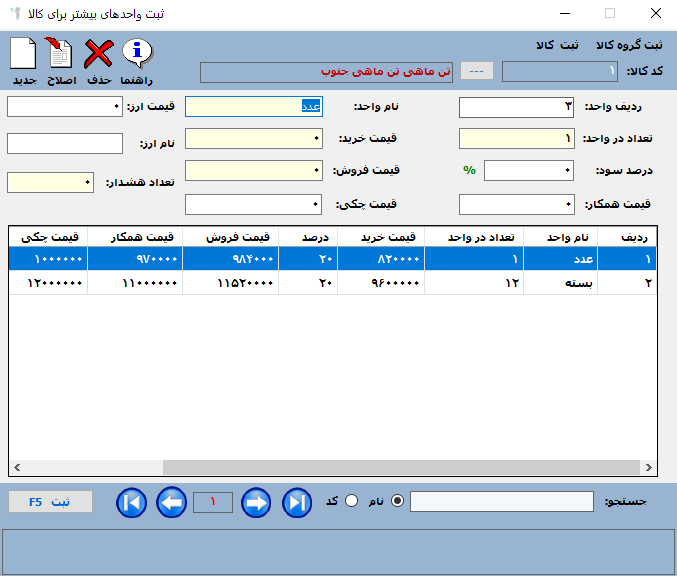
توضیحات بیشتر را در فرم تعیین واحد کالا ببینید.
همچنین برای تعیین واحد بیشتر برای کالا می توانید مستقیم از منو برنامه اقدام کنید.

اصلاح قیمت های کالا:
برای اصلاح موجودی اولیه و قیمت های یک کالا آن را از جدول پایین با کلیک روی کالا انتخاب می کنیم.با انتخاب کالا فیلدهای بالا با اطلاعات قبلی پر می شود .حال هر فیلد که می خواهیم را با داده های جدید پر می کنیم و پس از پر کردن داده های جدید روی آیکن اصلاح

کلیک می کنیم با این کار داده های جدید به جای داده های قبلی می نشیند و قیمت ها اصلاح می شود.
هر فیلدی که نمی خواهید ویرایش کنید را با داده های قبلی رها کنیدو تغییر ندهید.

حذف قیمت ها
این کار مرسوم نمی باشد چون حتما یک کالا باید قیمت اولیه ای داشته باشد اما اگر بنابر دلایلی خواستید برای یک کالا قیمت ها را حذف کنید ابتدا کالا را با کلیک بر روی نام کالا در جدول انتخاب کنید تا کد کالا در باکس
بنشیند سپس از دکمه
 استفاده کنید و با کلیک روی آن قیمت کالا حذف می گردد.
توجه کنید اگر برای کالا فاکتوری ثبت کرده باشید دیگر نمی توانید آن کالا یا قیمت های آن را حذف کنید چون این اطلاعات در فاکتور استفاده شده.مگر اینکه کلیه فاکتورهایی که آن کالا در او بوده را حذف کنید که کالا هیچ وابستگی نداشته باشد سپس بیایید و کالا یا قیمت آن را حذف کنید.
تا اینجا تعیین قیمت مربوط به اول دوره بود یعنی زمانی که تازه حسابداری نصب کرده اید یا تازه فروشگاه زده اید.
مواقعی که قیمت تغییر می کند دیگر نیازی نیست که قیمت های اولیه را دستکاری کنیم و نیازی به تغییر نیست.
در این حالت با زدن فاکتور خرید و قیمت های جدید هنگام فاکتور زنی تعیین قیمت می کنیم که در فرم فاکتور خرید مفصل توضیح می دهیم.
توجه کنید ثبت قیمت درفرم اول دوره فقط یکبار و موقع شروع حسابداری اتفاق می افتد و دیگر کاری به این فرم نداریم.در صورت تغییر قیمت از روش ها و فرم های دیگر باید اقدام کنید که در آینده مبحث توضیح می دهیم.
از داده های قیمت در فرم فاکتور فروش استفاده می شود

موقع ثبت موجودی اول دوره در این فرم موجودی انبار شارژ می شود.این یکی از راههای بالا بردن موجودی انبار برای آن کالاست.
برای افزایش موجودی یک کالا می توانیم از فرم خرید کالا استفاده کنیم و موجودی جدیدی را به کالا در انبار اضافه کنیم.
توجه اگر فروشگاه شما تک انباری باشد که نیاز به کار خاصی نیست و کالا وارد همان تک انبار می شود ولی اگر دو انبار یا بیشتر داشته باشید قبل از تعیین قیمت باید انبار را هم انتخاب کنید و دقیقا به نرم افزار بگویید که این کالایی که انتخاب کرده اید مربوط به کدام انبار می باشد.
در فرم تنظیمات نرم افزار می توانید حالت چند انباری را فعال کنید
در تعیین قیمت فروش کالا دقت کنید چون از آن در فاکتور فروش استفاده می شود اشتباه در ثبت قیمت باعث ضرر می شود.همچنین در شمارش موجودی کالا دقت کنید چون اشتباه در ثبت موجودی بعد ها باعث به هم ریختگی انبار می شود و نمی توانید اشتباهتان را پیدا کنید.
توجه کنید که نرم افزار کالای با موجودی صفر یا منفی را نمی فروشد پس حتما باید کالا در انبار موجودی داشته باشد یا دوباره موجودی این کالا را شارژ کنید.
برای شارژ موجودی کالا بدون فروشنده از همین فرم تعیین قیمت کالا و موجودی اولیه استفاده می شود و کالاهایی که فروشنده دارند هم از فرم فاکتور خرید استفاده می کنیم
ثبت خرید کالا اول دوره/تعیین قیمت کالاها ارزی به دلار ،یورو،درهم و غیره
جهت ثبت کالاهایی که بصورت ارزی می خرید مثل دلار ،یورو یا درهم شما باید از این فرم جهت ثبت کالای خود استفاده کنید با این فرم به حسابداری می گویید که کالا بصورت ارزی خریداری شده و مقدار موجودی اولیه و قیمت خرید آن را وارد می کنید حسابداری بر اساس نرخ همان ارز قیمت های ریالی را محاسبه و تولید می کند
برای تعیین قیمت یک کالا ارزی باید به فرم
تعیین قیمت کالا و موجودی اولیه (ارزی)
مراجعه بکنید.
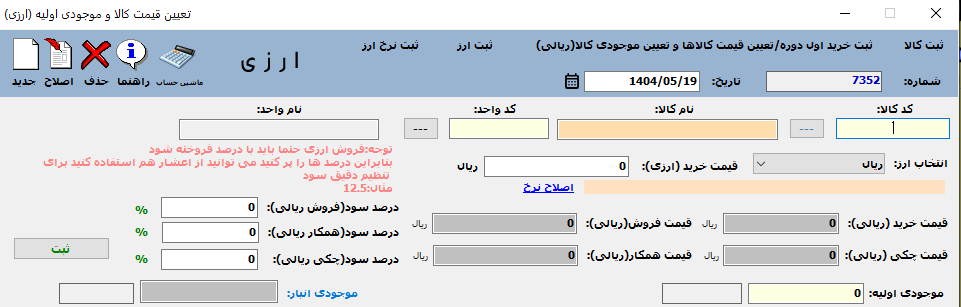
فرق فرم ثبت کالا با این فرم در این است که در فرم ثبت کالا فقط نام کالا و مکان آن در فروشگاه را تعیین می کنید و سایر خصوصیات کالا از جمله قیمت ها و موجودی اولیه باید در این فرم ثبت کنید.
تفاوت فرم تعیین قیمت کالا و موجودی اولیه با فرم فاکتور خرید در چیست؟
در فرم فاکتور خرید انتخاب فروشنده دارد و با زدن فاکتور درست است که کالا ثبت می شود و موجودی خریداری شده به انبار اضاف می شود ولی از طرف دیگر فروشگاه ما به فروشنده بدهکار می شود
بعضی کالا ها هستند که فروشنده ندارند و از قبل داشتیم یا همان موجودی اولیه هستند این کالاها را نباید برای آن فاکتور خرید زد و باید در این فرم ثبت شوند تا بدون اینکه فروشگاه بدهکار شود موجودی کالا به انبار اضافه شود و در لیست برای فروش قرار بگیرد
فاکتور خرید برای خرید ثانویه و خریدهای بعدی است که فروشنده دارند
همچنین اگر که درست انبارداری نکردیم و کالا در مغازه موجودی دارد اما در حسابداری موجودی ندارد باز می توانیم از طریق این فرم موجودی کمبود را به انبار اضاف کنیم.
توجه:در این فرم باید با کلید
tab
از صفحه کلید بین باکس ها جابجا شویم بدین صورت که پس از پر کردن اولین باکس کلید
tab
را می زنیم تا به باکس بعدی برویم .اگر با این کلید راحت نیستید می توانید دکمه
Enter
از صفحه کلید
را بزنید
توجه:در باکس موجودی اولیه پس از تایپ تعداد موجودی این کالا برای محاسبه خودکار قیمت ها موقعی که در این خانه یا باکس هستید حتما کلید
tab
یا
Enter
از صفحه کلید را بزنید تا قیمت ها بروزرسانی و محاسبه بشوند
برای تعیین قیمت یک کالا پس از ثبت نام کالا در فرم ثبت کالا به فرم
تعیین قیمت کالا و موجودی اولیه (ارزی)
مراجعه می کنیم ابتدا کالایی که ثبت کرده ایم را انتخاب می کنیم بدین صورت که اگر کد کالا به یاد داریم در باکس کد کالا وارد می کنیم و دکمه اینتر از صفحه کلید میزنیم تا اسم کالا نرم افزار بطور خودکار بنویسد
اما اگر کد را نداریم با زدن این دکمه
وارد لیست اتخاب کالا میشویم و روی کالا کلیک می کنیم تا انتخاب شود
حال می رسیم به واحد کالا
اگر کالا تک واحدی باشد که نیازی به انتخاب واحد نیست چون بطور پیش فرض همان واحد توسط نرم افزار انتخاب می شود .
اما اگر کالا چند واحدی باشد باید واحدی که قرار است برای آن قیمت تعیین کنیم را از لیست انتخاب کنیم
پس از انتخاب کالا و واحد آن نوبت به اصل کار یعنی قیمت ارزی می رسیم
توجه کنید که برای هر واحد باید جداگانه قیمت گذاری کنیم اگر کالا دو واحد دارد برای هر دو واحد باید قیمت تعیین کنیم
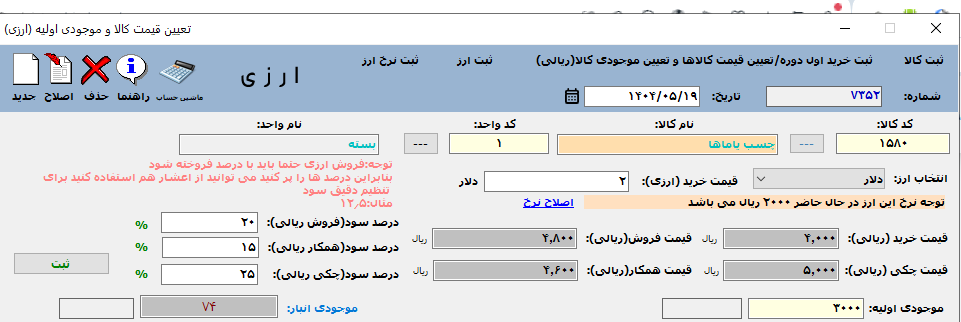
فرض کنید 3000 عدد از یک نوع چسب هر عدد 2 دلار خریداری کرده ایم بیایید این را ثبت کنیم
از منو کشویی انتخاب ارز دلار را انتخاب می کنیم نرم افزار نرخ ارز نسبت به ریال نشان می دهد فرض کنید هر دلار 2000 ریال باشد
پس قیمت خرید اولیه هر چسب
2*2000 = 4000
ریال می باشد
پس از پر کردن قیمت ارزی با دکمه اینتر و یا تب از صفحه کلید به باکس درصد سود (فروش ریالی)
میرسیم این باکس را با درصد مناسب پر کنید می توانید از عدد اعشاری هم استفاده کنید برای تعیین دقیق درصد
همچنین ماشین حساب اختصاصی در بالا برای این کار وجود دارد پس از اینکه درصد مناسب فروش بدست آوردید پس از تایپ عدد در این باکس با دکمه اینتر یا تب به باکس بعدی یعنی درصد سود (همکار ریالی)
بروید این باکس نیز با درصد مناسب پر کنید و به سراغ باکس بعدی بروید درصد سود (چکی ریالی)
این باکس هم با عدد مناسب پر کنید با زدن دکمه تب یا اینتر به باکس بعدی یعنی موجودی اولیه بروید در اینجا ما 3000 بسته چسب خریداری کرده بودیم پس عدد این باکس 3000 می شود
در اینجا
دقت
کنید بعد از پر کردن تعداد باید حتما
Enter
یا
tab
از صفحه کلید را بزنید تا بر اساس قیمت کالا به دلار که همان 2 دلار بود سایر قیمت های ریالی توسط نرم افزار محاسبه و باکس های مربوطه پر شود
با زدن اینتر یا تب به دکمه ثبت می روید با اینتر یا کلیک ماوس روی دکمه ثبت کالا ثبت می شود و کار شما تمام می شود
توجه کنید قیمت همکار و چکی اختیاری است و فقط برای یادآوری شما هنگام فروش است و اگر نخواهید می توانید مقدار آن را صفر(0) بگذارید.
اصلاح قیمت های کالا:
برای اصلاح موجودی اولیه و قیمت های یک کالا آن را از جدول پایین با کلیک روی کالا انتخاب می کنیم.با انتخاب کالا فیلدهای بالا با اطلاعات قبلی پر می شود .حال هر فیلد که می خواهیم را با داده های جدید پر می کنیم و پس از پر کردن داده های جدید روی آیکن اصلاح
کلیک می کنیم با این کار داده های جدید به جای داده های قبلی می نشیند و قیمت ها اصلاح می شود.
هر فیلدی که نمی خواهید ویرایش کنید را با داده های قبلی رها کنیدو تغییر ندهید.
حذف قیمت ها
این کار مرسوم نمی باشد چون حتما یک کالا باید قیمت اولیه ای داشته باشد اما اگر بنابر دلایلی خواستید برای یک کالا قیمت ها را حذف کنید ابتدا کالا را با کلیک بر روی نام کالا در جدول انتخاب کنید تا کد کالا در باکس
بنشیند سپس از دکمه
استفاده کنید و با کلیک روی آن قیمت کالا حذف می گردد.
توجه کنید اگر برای کالا فاکتوری ثبت کرده باشید دیگر نمی توانید آن کالا یا قیمت های آن را حذف کنید چون این اطلاعات در فاکتور استفاده شده.مگر اینکه کلیه فاکتورهایی که آن کالا در او بوده را حذف کنید که کالا هیچ وابستگی نداشته باشد سپس بیایید و کالا یا قیمت آن را حذف کنید.
تا اینجا تعیین قیمت مربوط به اول دوره بود یعنی زمانی که تازه حسابداری نصب کرده اید یا تازه فروشگاه زده اید.
مواقعی که قیمت تغییر می کند دیگر نیازی نیست که قیمت های اولیه را دستکاری کنیم و نیازی به تغییر نیست.
در این حالت با زدن فاکتور خرید و قیمت های جدید هنگام فاکتور زنی تعیین قیمت می کنیم که در فرم فاکتور خرید مفصل توضیح می دهیم.
توجه کنید ثبت قیمت درفرم اول دوره فقط یکبار و موقع شروع حسابداری اتفاق می افتد و دیگر کاری به این فرم نداریم.در صورت تغییر قیمت از روش ها و فرم های دیگر باید اقدام کنید که در آینده مبحث توضیح می دهیم.
از داده های قیمت در فرم فاکتور فروش استفاده می شود
موقع ثبت موجودی اول دوره در این فرم موجودی انبار شارژ می شود.این یکی از راههای بالا بردن موجودی انبار برای آن کالاست.
برای افزایش موجودی یک کالا می توانیم از فرم خرید کالا استفاده کنیم و موجودی جدیدی را به کالا در انبار اضافه کنیم.
توجه اگر فروشگاه شما تک انباری باشد که نیاز به کار خاصی نیست و کالا وارد همان تک انبار می شود ولی اگر دو انبار یا بیشتر داشته باشید قبل از تعیین قیمت باید انبار را هم انتخاب کنید و دقیقا به نرم افزار بگویید که این کالایی که انتخاب کرده اید مربوط به کدام انبار می باشد.
در فرم تنظیمات نرم افزار می توانید حالت چند انباری را فعال کنید
در تعیین قیمت فروش کالا دقت کنید چون از آن در فاکتور فروش استفاده می شود اشتباه در ثبت قیمت باعث ضرر می شود.همچنین در شمارش موجودی کالا دقت کنید چون اشتباه در ثبت موجودی بعد ها باعث به هم ریختگی انبار می شود و نمی توانید اشتباهتان را پیدا کنید.
توجه کنید که نرم افزار کالای با موجودی صفر یا منفی را نمی فروشد پس حتما باید کالا در انبار موجودی داشته باشد یا دوباره موجودی این کالا را شارژ کنید.
برای شارژ موجودی کالا بدون فروشنده از همین فرم تعیین قیمت کالا و موجودی اولیه استفاده می شود و کالاهایی که فروشنده دارند هم از فرم فاکتور خرید استفاده می کنیم
ثبت رابطه بین واحد های کالا
در مباحث قبل گفتیم که می توانید برای یک کالا تعداد واحد های بیشتر از یک عدد تعریف کنید مثلا بتوانیم یک کالا را هم به بسته بفروشیم هم به کیلو و هم به عدد .فرض کنید ما مقداری ریشه زنجبیل داریم که هر یک عدد آن ده هزار تومان است از طرفی ما آن را بسته بندی کرده ایم و هر ده تای آن را در پاکت کوچکی قرار داده ایم که هر یک پاکت آن به قیمت 80 هزار تومان می فروشیم
این فروش به اینجا ختم نمی شود و مشتری اگر زیاد بخواهد آن را کیلویی هم می فروشیم مثلا حساب کرد ه ایم که هر 100 عدد آن یک کیلو می شود که در پاکت های جداگانه به فروش میرسانیم از قرار کیلویی 700 هزار تومان.
حال چطوری این واحد ها را تعریف کنیم و چطوری بفروشیم.
برای تعریف واحد ها که در قسمت قبل توضیح دادیم که در فرم ثبت واحد کالا .کد کالا را انتخاب می کنیم و واحد جدید را تعریف کرده و قیمت ها را پر می کنیم و ثبت میزنیم
حالا بزرگترین مساله شناسایی رابطه بین این سه واحد برای حسابداری است .چرا که حسابداری باید بتواند این واحد ها را در مواقع لزوم به هم تبدیل کند و قیمت یکی را بر اساس قیمت دیگری حساب کند.
با این تعریف رابطه می توان کالا را با هر واحدی فروخت
برای این کار وارد فرم
تعریف رابطه بین واحد های کالا
می شویم و یک رکورد جدید بدین صورت تعریف می کنیم
شکل سنتی درخواست ما اینطوری است که ما باید در حسابداری ثبت کنیم

در حسابداری وارد فرم ثبت کالا می شویم و پس از ثبت اولیه کالا که معمولا اولین واحد را هم همراه با آن تعریف می کنیم.
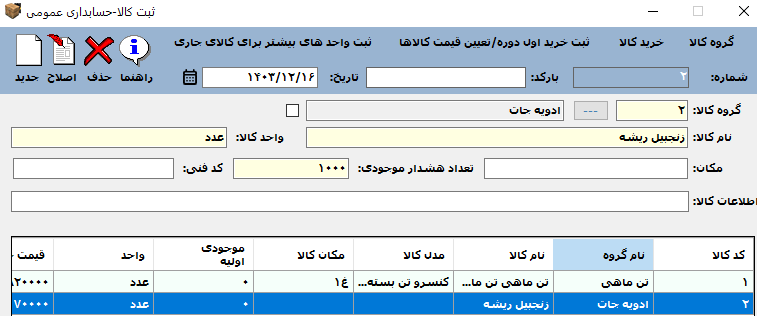
در قدم دوم با استفاده از گزینه
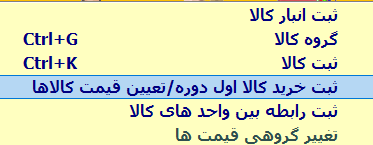 وارد فرم ثبت موجودی اول دوره کالا می شویم و برای واحد اول قیمت ها را پر می کنیم و ثبت می کنیم

در گام سوم از طریق فرم
ثبت واحد کالا
اقدام به تعریف واحد بسته و کیلو برای کالا می کنیم.
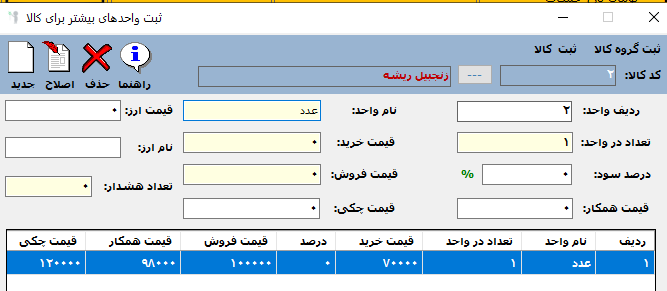
توجه کنید در قسمت تعریف واحد های بیشتر توجه به فیلد
تعداد در واحد
خیلی مهم است و باید درست پر کنید
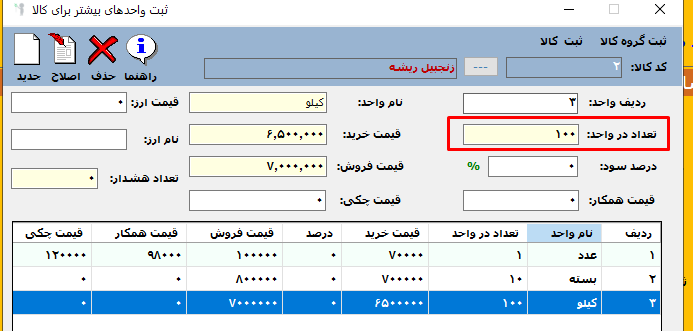
پس از اینکه واحد ها را تعریف کردیم در آخرین گام یعنی مرحله چهارم در فرم
 ثبت رابطه بین واحد ها
،هر سه واحد را رابطه اش با واحد اول تعیین می کنیم.
ثبت رابطه بین واحد ها
،هر سه واحد را رابطه اش با واحد اول تعیین می کنیم.
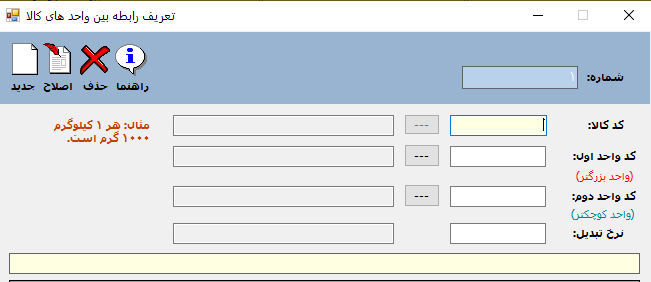
ابتدا کالا را از لیست انتخاب می کنیم


سپس کد واحد اول را انتخاب می کنیم دقت کنید واحد بزرگتر را در اینجا انتخاب می کنیم مثال می خواهیم رابطه بین بسته و عدد تعریف کنیم
واحد اول را بسته و واحد دوم را عدد انتخاب می کنیم سپس در فیلد نرخ تبدیل مقدار 10 وارد می کنیم زیرا همانطور که گفتیم هر بسته حاوی ده عدد زنجبیل بود

بدین ترتیب برای کیلو نیز همین مراحل که برای بسته انجام دادیم تکرار می کنیم
اول کالای زنجبیل را انتخاب می کنیم سپس واحد بزرگتر کیلو انتخاب می کنیم و مرحله سوم واحد کوچکتر را عدد انتخاب می کنیم و در مرحله چهارم نرخ تبدیل را مقدار 100 وارد می کنیم زیرا گفتیم هر بسته یک کیلویی حاوی 100 عدد زنجبیل بود

بدین ترتیب ما می توانیم رابطه بین واحد ها را برای کالا تعریف کنیم .
در صورتی که نتوانستید رابطه بین واحد کالا را تشخیص دهید و نرخ تبدیل را نفهمیدید می توانید از مغازه داران و کسبه با تجربه تر بپرسید و مشورت بگیرید یا به پشتیبانی سایت پیام (تیکت) بزنید
دقت کنید تمامی کسبه که از حسابداری سوفیا استفاده می کنند در یک شبکه با هم ارتباط دارند و شما می توانید به آنها پیام بدهید یا مشورت بگیرید.
یک بار دیگر تاکید می کنیم ثبت کالا 4 مرحله دارد
اول ثبت کالا
دوم
ثبت قیمت اول دوره برای کالا در واحد اول
سوم تعریف واحد های بیشتر
چهارم ثبت رابطه بین واحد های اون کالا
در صورتی که کالا فقط یک واحد داشته باشد و تک واحده باشد مراحل سوم و چهارم نمی خواهد.
تعریف گروهی قیمت ها
در حال بروز رسانی...
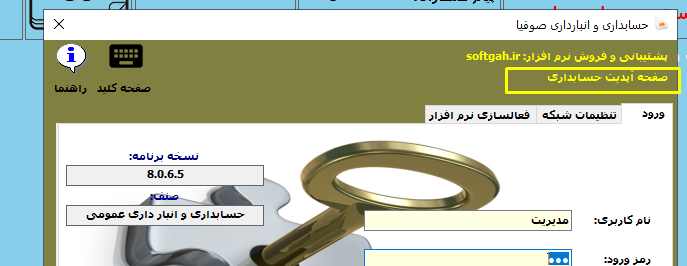
برای آپدیت حسابداری وارد صفحه آپدیت شوید.این صفحه در جاهای مختلف قابل دستیابی است می توانید در فرم صفحه ورود برنامه حسابداری روی لینک صفحه بزنید و وارد صفحه شوید
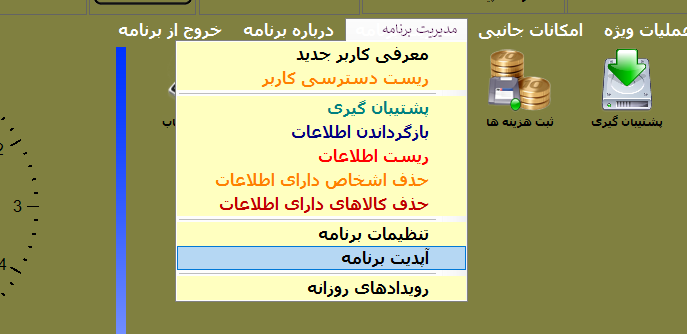
می توانید اگر حسابداری باز است از منو مدیریت برنامه گزینه آپدیت برنامه را انتخاب کنید
در روش سوم اگر نرم افزار ایراد گرفت که باید برنامه آپدیت شود پس از پیام خودش خودکار وارد صفحه آپدیت حسابداری در سایت می شود
پس از ورود به صفحه روی لینک دانلود بزنید و صبر کنید تا فایل دانلود شود معمولا اگر مسیر تغییر نداده باشید فایل در پوشه دانلود ویندوز کنار داکیومنت قرار می گیرد
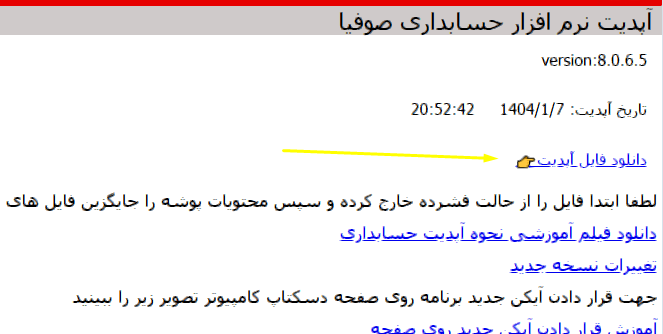
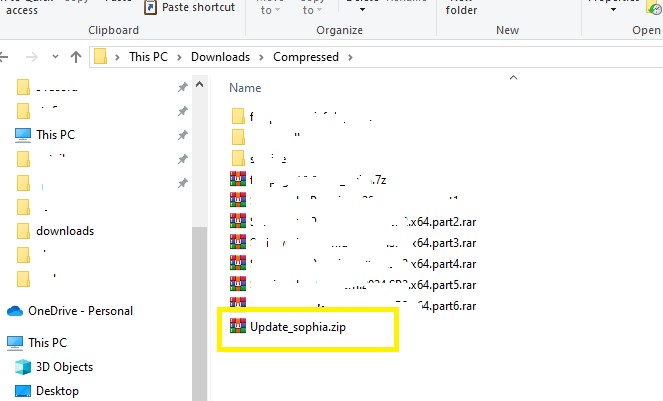
فایل را از حالت فشرده خارج کنید برای این کار روی فایل دانلود شده راست کلیک کنید
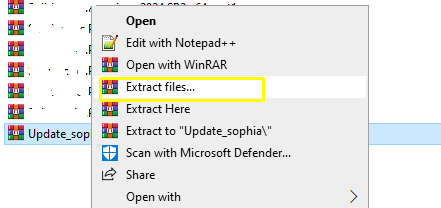
محتویات پوشه هر چه هست همه را کپی کنید
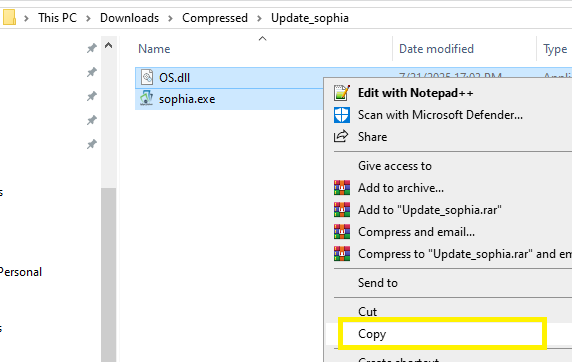
به محل نصب برنامه بروید برای این کار اگر محل نصب برنامه بلد نیستید می توانید روی آیکن حسابداری راست کلیک کنید و گزینه
Open file location
را انتخاب کنید اگر محل نصب را نشان نداد و یک میانبر از آیکن برنامه نشان داد روی همان میانبر دبل کلیک کنید تا وارد محل نصب برنامه شود
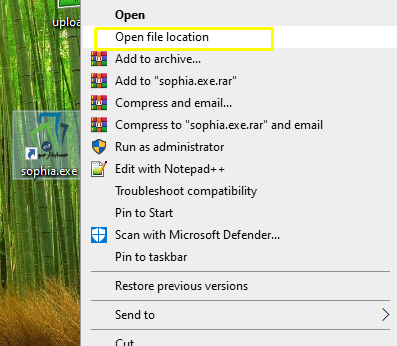
در فضای خالی صفحه محل نصب راست کلیک کنید و گزینه
Paste
را انتخاب کنید
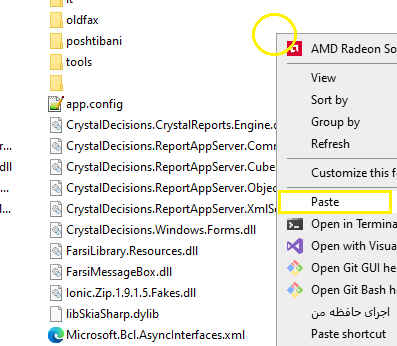
برای جایگزینی فایل های جدید با قدیمی گزینه
Replace
را انتخاب کنید
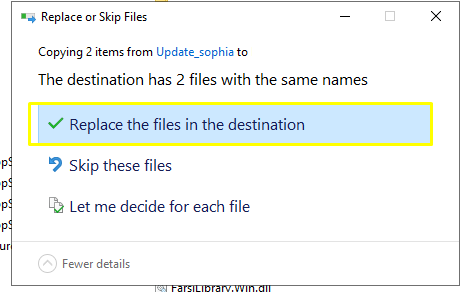
با کپی فایل و بستن پنجره کار تمام است
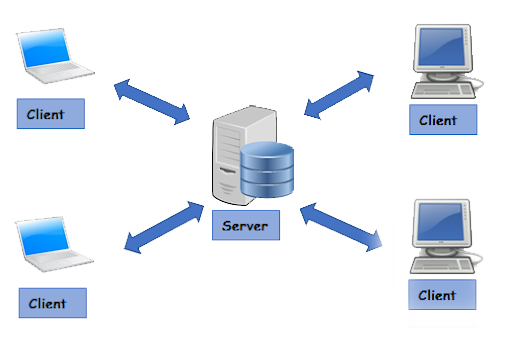
نسخه کلاینت نسخه ای از حسابداری است که خودش دیتابیس و اطلاعات ندارد و به حسابداری اصلی متصل می شود و اطلاعات را از دیتابیس روی سرور می گیرد
هر گاه بخواهند یک یا چند کاربر همزمان از حسابداری استفاده کنند می توان برای هر کاربر یک کامپیوتر اختصاص داد و نسخه کلاینت را روی آن نصب کرد تا همزمان بتواند اطلاعات ثبت کند یا کارهای مربوط به خود را انجام دهد
حسابداری می تواند شامل کلاینت های زیادی باشد مثل بخش فروش ،بخش صندوق ،بخش انبار،بخش آمار و گزارشات،بخش حسابداری و غیره
این بخش ها توسط کلاینت به سرور اصلی وصل شده و کارهای مربوط به خود را انجام می دهند
بخش کلاینت جدا از حسابداری خریداری و نصب می شود و از نظر دسترسی و امکانات هیچ فرقی با نسخه سرور ندارد
طریقه نصب و راه اندازی کلاینت:
ابتدا یک کامپیوتر و امکانات سخت افزار قوی و مناسب برای سرور در نظر بگیرید چون این کامپیوتر باید درخواست های کلاینت ها و دیگر کاربران را همزمان پردازش کند و جهت روان کارکردن باید حتما کامپیوتر با
cpu
چند هسته ای و
Ram
بالا و همچنین
Hard SSD
باشد این نکات در سرعت کار تاثیر مستقیم دارند.مخصوصا در فروشگاههای شلوغ و دارای اجناس ریز و درشت بسیار سرعت مهم می باشد
فرض کنید می خواهیم یک کلاینت را به سرور وصل کنیم
هم می شود توسط یک کابل بطور مستقیم دو کامپیوتر را به هم وصل کرد و هم با واسطه سوئیچ
در مواردی که تعداد کلاینت بیش از یکی است باید از سوئیچ استفاده کرد
بعد از اینکه دو کامپیوتر را با کابل شبکه به هم وصل کردید نوبت به تنظیمات آیپی می باشد
امروزه کامپیوتر های جدید نیاز به تنظیم دستی آیپی ندارند و سیستم
DHCP
خودش بطور خودکار تنظیمات را انجام می دهد.
مر حله اول :
در کامپیوتر سرور وارد کنترل پنل شوید و گزینه

Network and Sharing Center
را کلیک کنید
در پنجره جدید روی
Change adaptor setting
کلیک کنید و از لیست آداپتور ها
Ethernet
را پیدا کنید اینجا تنظیمات کارت شبکه متصل به کامپیوتر است
روی آن راست کلیک کنید و گزینه
Properties
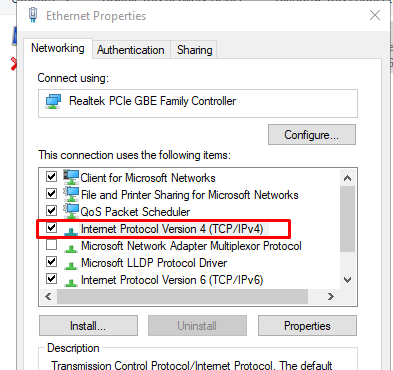
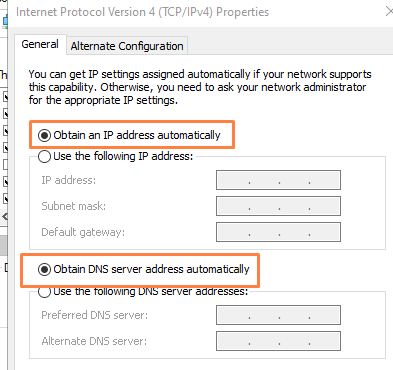
را انتخاب کنید در فرم باز شده اگر می خواهید
DHCP
خودش آیپی تعیین کند روی گزینه
Obtain ...
بگذارید و اگر می خواهید دستی وارد کنید روی گزینه
Use the following ...
بگذارید
با کلیک روی دکمه
OK
فرم را ببندید
مجدد روی
Ethernet
راست کلیک کنید و اینبار گزینه
Status
را انتخاب کنید
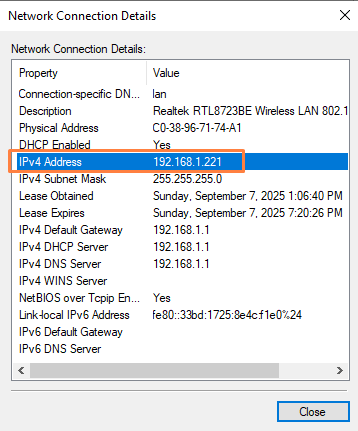
دکمه
Datail
را بزنید و آیپی سرور را یادداشت کنید
برای کلاینت ها هم این کار را انجام دهید
و آیپی هر کلاینت را یادداشت کنید
مرحله دوم:
در کنترل پنل و در بخش
Network and Sharing Center
اینبار گزینه
Change Advanced Sharing settings
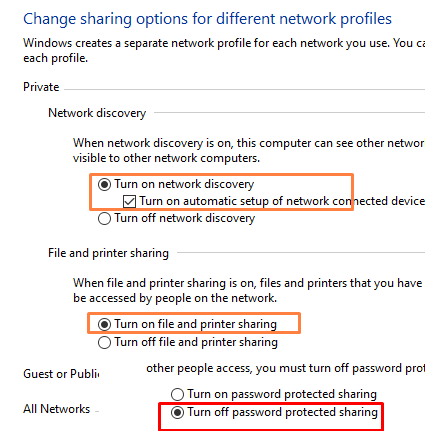
را انتخاب کنید
در پنجره جدید
و تب
private
بخش
Network discovery
گزینه تیک بزنید
Turn On network discovery
و در بخش
File and printer sharing
Turn on file and printer sharing
تیک بزنید
اگر در رد و بدل کردن فایل و پوشه در شبکه بین همدیگر مشکلی ندارید می توانید در بخش
ALL Networks
گزینه
Turn off password protected sharing
تیک بزنید
برای تمامی کلاینت ها هم این قسمت را انجام دهید
مرحله سوم :
باید این سرویس ها در کامپیوتر سرور و کلاینت ها روشن باشد اگر ران نیست باید ران بکنید
Function Discovery Provider Host
Function Discovery Resource Publication
SSDP Discovery
UPnP Device Host
برای چک کردن این قسمت روی آیکن
This pc

راست کلیک کنید و گزینه
Manage
را انتخاب کنید
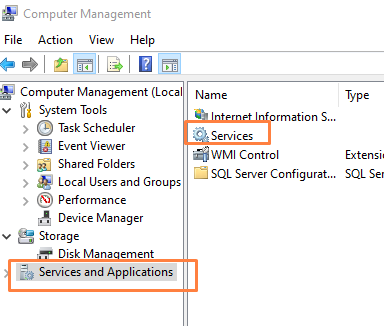
روی گزینه
Services and Applications
کلیک کنید و گزینه
Services
را انتخاب کنید
در بین سرویس های ویندوز دنبال سرویس های بالا بگردید و روی هر کدام از آنها دابل کلیک کنید و در فرم مربوطه

گزینه
Startup type:Automatic
بگذارید و دکمه
Apply
بزنید و سپس دکمه
Start
بزنید بعد از اینکه سرویس استارت شد با دکمه
OK
از فرم خارج شوید
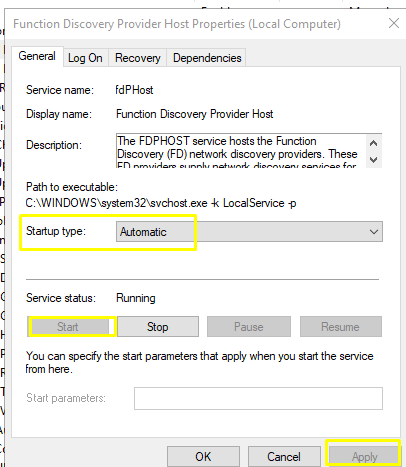
جلو هر سرویس باید عبارت
Running
باشد
مرحله چهارم:
باید سرور و تمامی کلاینت ها در یک
WorkGroup
باشند
برای این کار
برای هر کامپیوتر جداگانه
روی آیکن
This pc
در صفحه دسکتاپ راست کلیک کرده و گزینه
Properties
انتخاب کنید
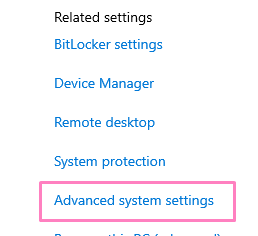
در پنجره جدید گزینه
Advanced system setting
را پیدا کنید و روی آن کلیک کنید
در فرم باز شده تب
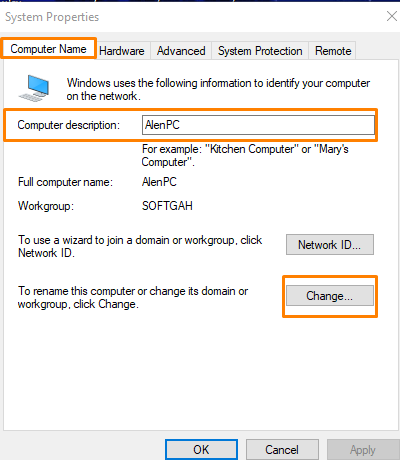
Computer Name
کلیک کنید
در قسمت
Computer description
یک نام به انگلیسی وارد کنید
و دکمه
Change
را بزنید
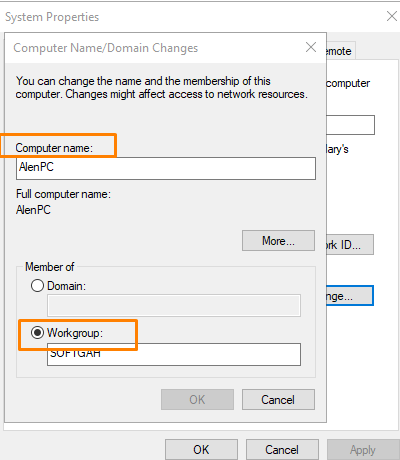
در قسمت
Computer name:
همان اسم قبلی بدهید و در قسمت
Workgroup
یک اسم بدهید مثل
SOFTGAH
با زدن دکمه
OK
فرم را ببندید
برای تمام کلاینت ها یک اسم جداگانه بدهید مثل
Alenpc
Anbarpc
Sanduqpc
ولی برای همه کامپیوترها یک
Worksgroup
یکسان بگذارید
مثل
SOFTGAH
برای همه
با زدن
OK
فرم را ببندید و کامپیوتر ها را یکبار ریستارت کنید
مرحله پنجم
در قسم
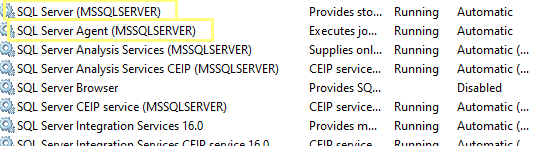
ت سرویس ها فقط در کامپیوتر سرور ببینید که سرور های
sql
ران شده باشند
اگر
Running
نباشد آن را ران کنید
مرحله ششم(آخر):
در نسخه کلاینت حسابداری را باز کرده و در فرم ورود تب دوم فعالسازی نرم افزار تنظیمات زیر را انجام دهید
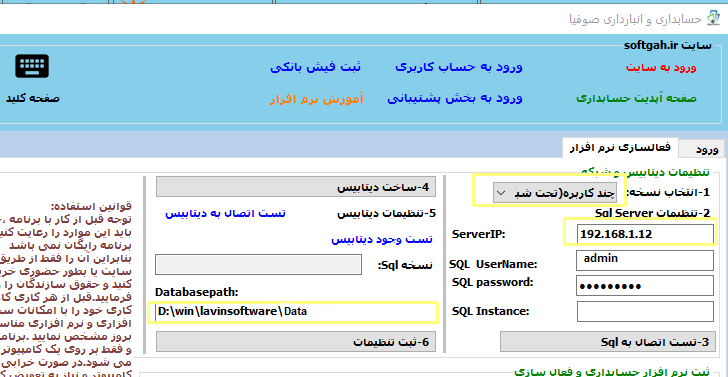
1-نسخه را بگذارید روی چند کاربره
2-آیپی سرور را وارد کنید مثلا
192.168.1.12
3-تست اتصال به سرور بزنید اگر اوکی داد یعنی تنظیمات درسته
4-تست وجود دیتابیس بزنید
5-تست اتصال به دیتابیس بزنید
اگر اوکی بود همه چیز درسته
در نهایت وارد تب ورود شوید با وارد کردن نام کاربری و رمز و زدن دکمه ورود می توانید وارد حسابداری شوید
توجه در صورت داشتن خطا در هر یک از مراحل کارهای زیر ممکن است کمک کند
اگر از پس کار برنیامدید از پشتیبانی کمک بگیرید
در کلاینت ip سرور را تست کنید
در سرور ip کلاینت ها را چک کنید
برای چک کردن آیپی:
از منو شروع
start
ویندوز
تایپ کنید
cmd
و کد زیر را در
cmd
وارد کنید
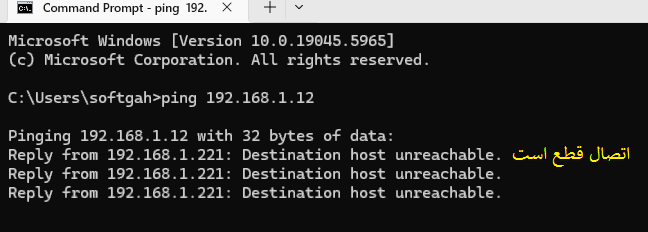
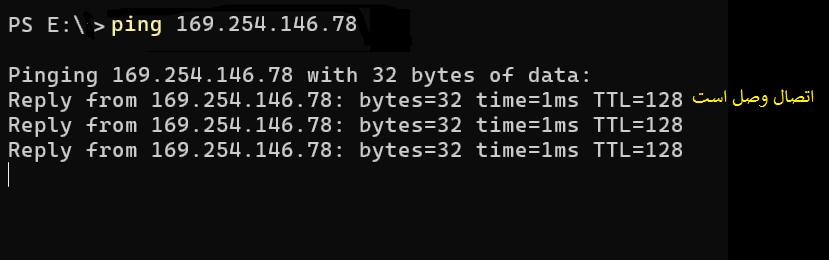
ping 192.168.1.12
با زدن اینتر باید نتیجه ای مانند این بدهد اگر غیر از این بود ارتباط دو کامپیوتر قطع است
کابل و سوئیچ و اتصالات و آیپی ها را چک کنید
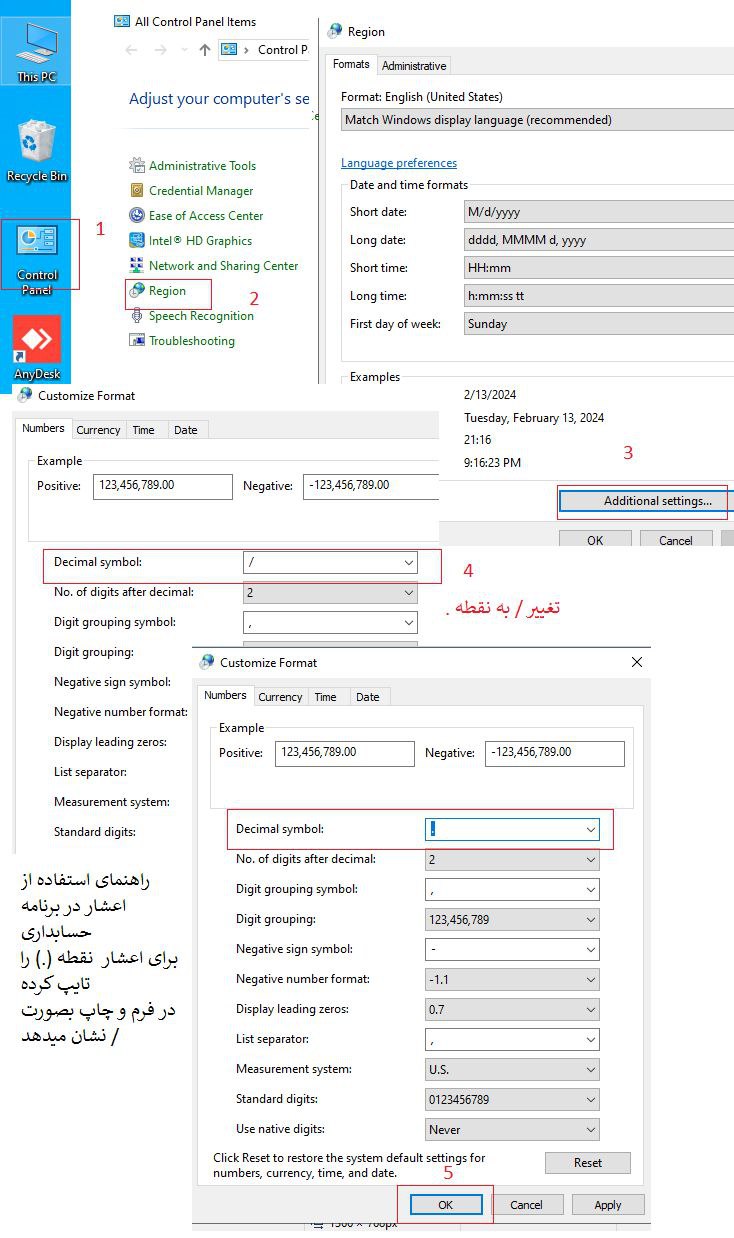
تنظیمات اعشار در ویندوز برای حسابداری